원장님과 선생님이 가장 많이 물어보는 "내 학원자료 업로드" 흐름을 실제 화면 11장으로 정리했습니다.
처음부터 끝까지 순서대로 따라오시면 메뉴 등록부터 자동감지, 정답 체크, 저장까지 한 번에 진행할 수 있습니다.
1시작 전에 확인할 것
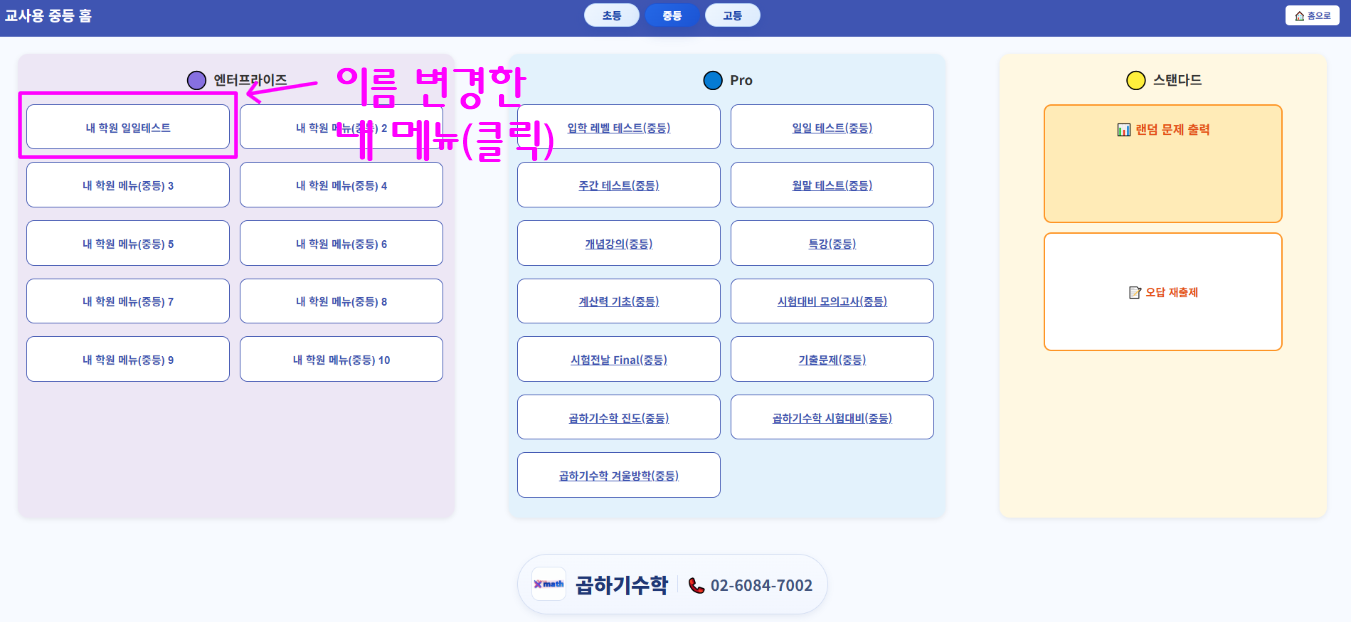
1엔터프라이즈 메뉴에서 작업합니다.
2시험지 PDF와 해설 영상 파일명을 미리 정리해 두면 편집이 훨씬 빠릅니다.
3자동감지 후에는 반드시 정답 체크까지 완료해야 최종 저장이 안정적입니다.
2중등 홈에서 엔터프라이즈(내 학원 메뉴) 진입
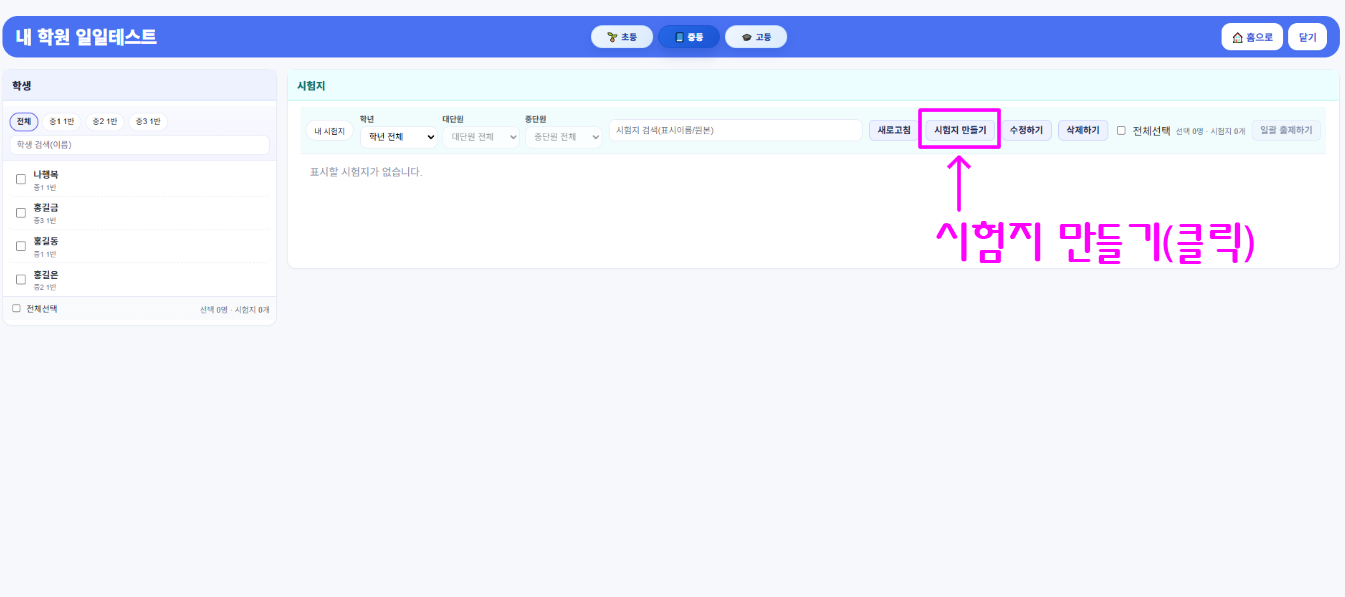
3내 학원 메뉴에서 시험지 만들기 클릭
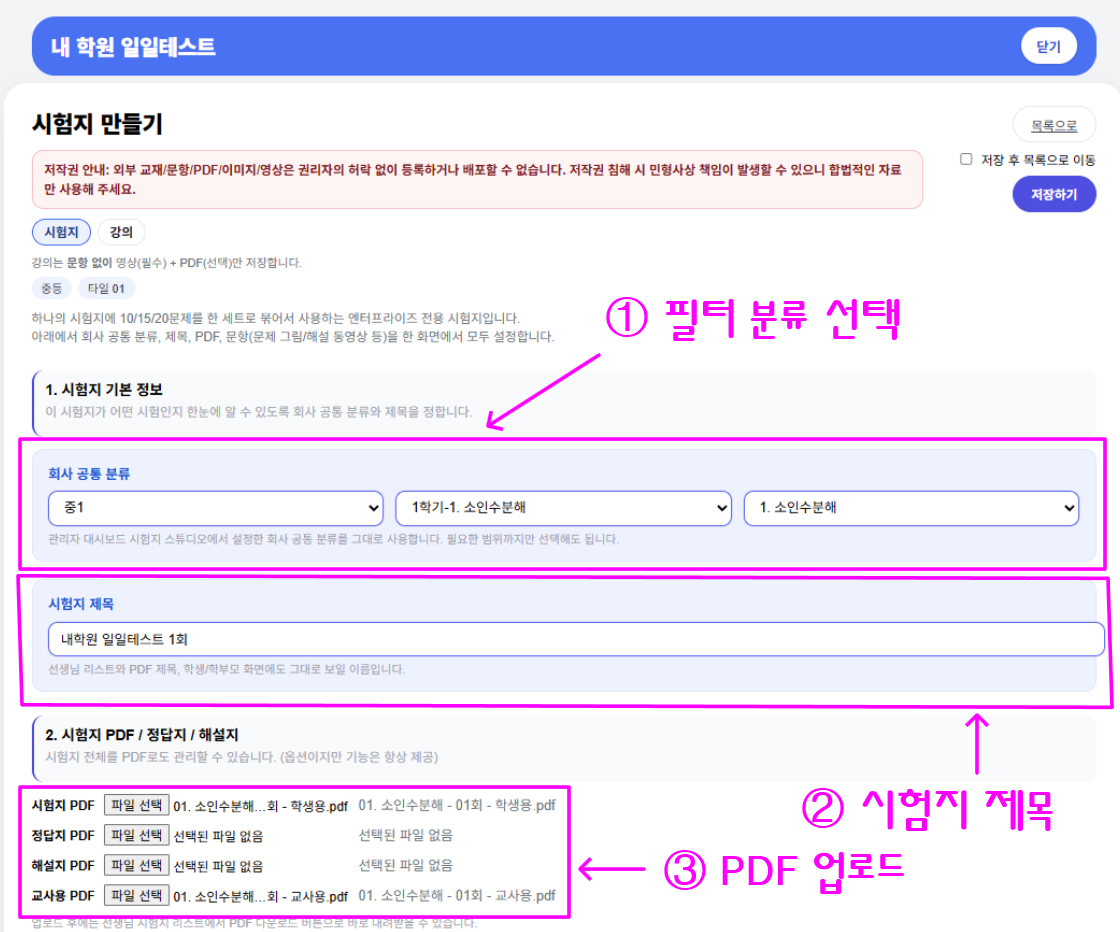
4시험지 만들기 상단 설정 확인
4시험지 제목
5학년/분류
6시험지 PDF 업로드 상태
5시험지 만들기 하단 배정 영역 확인
7학생/반 선택 흐름
8배정 전 최종 점검 위치
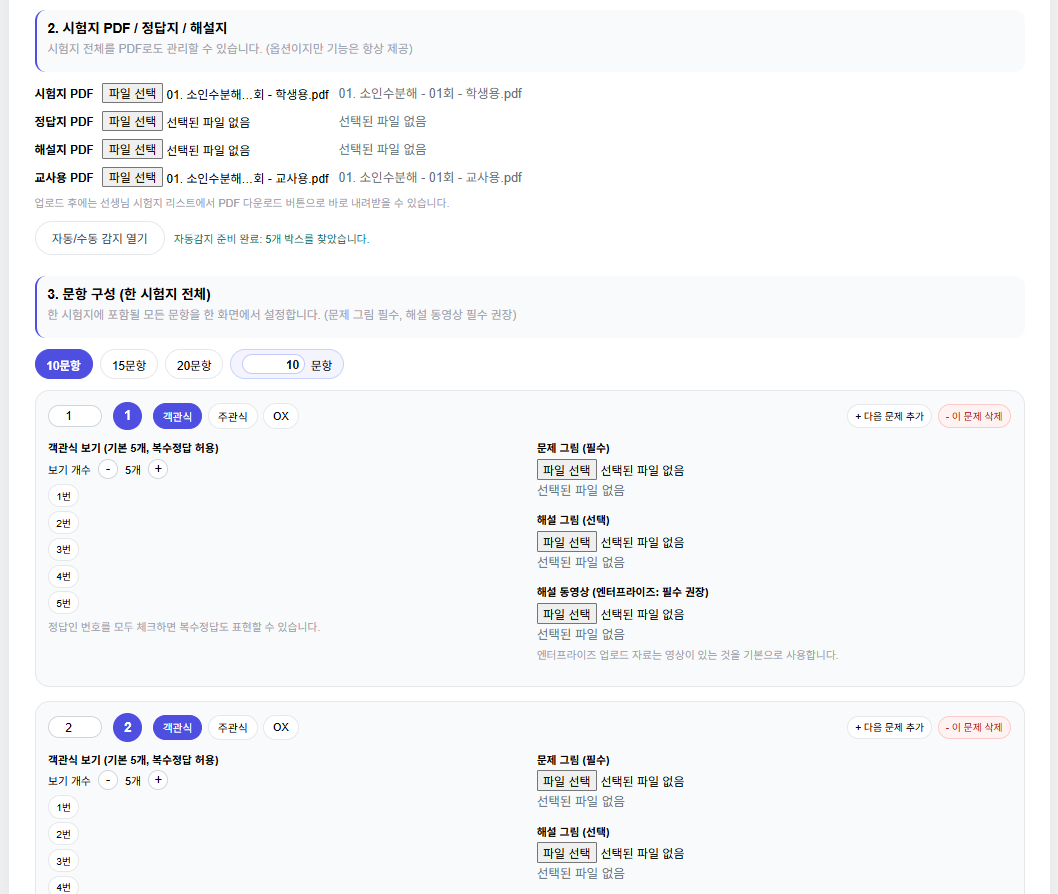
6자동감지 실행
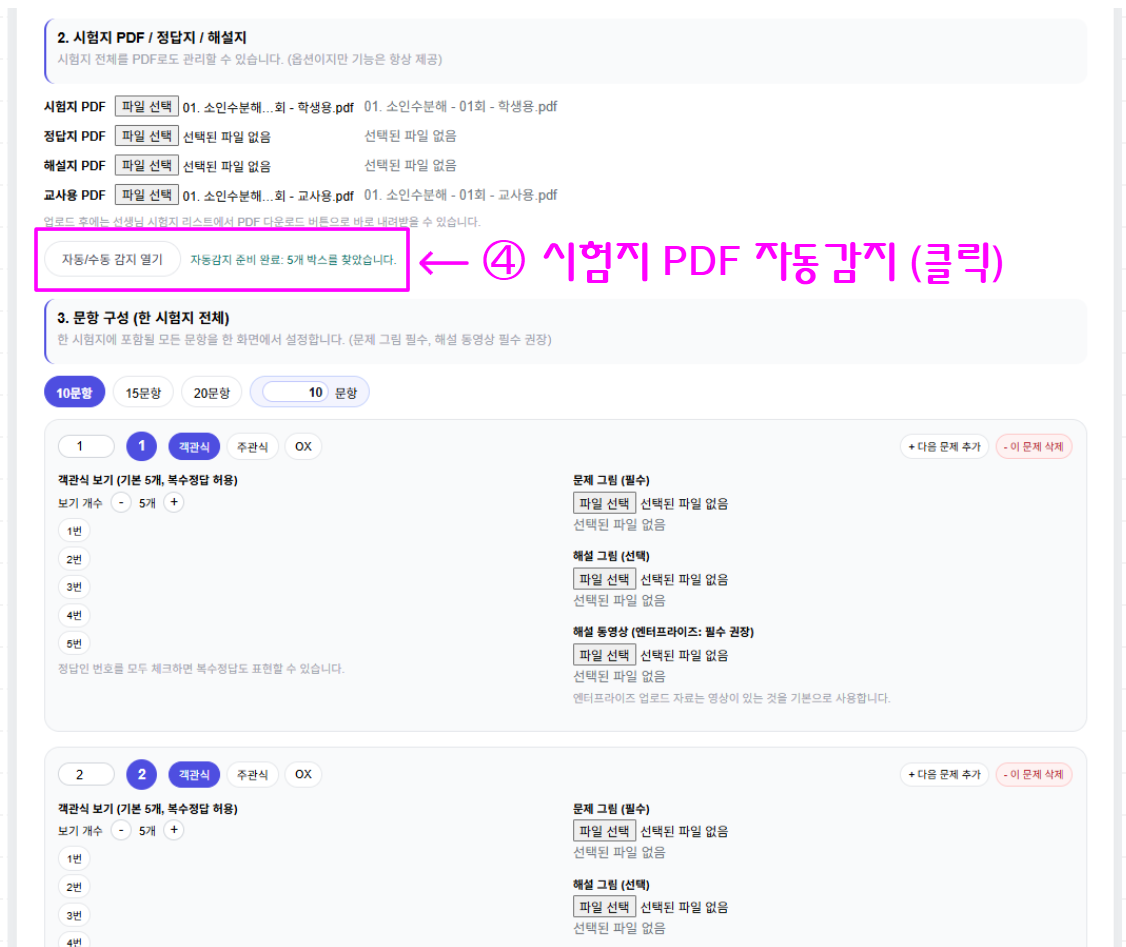
7자동감지 결과 1차 확인
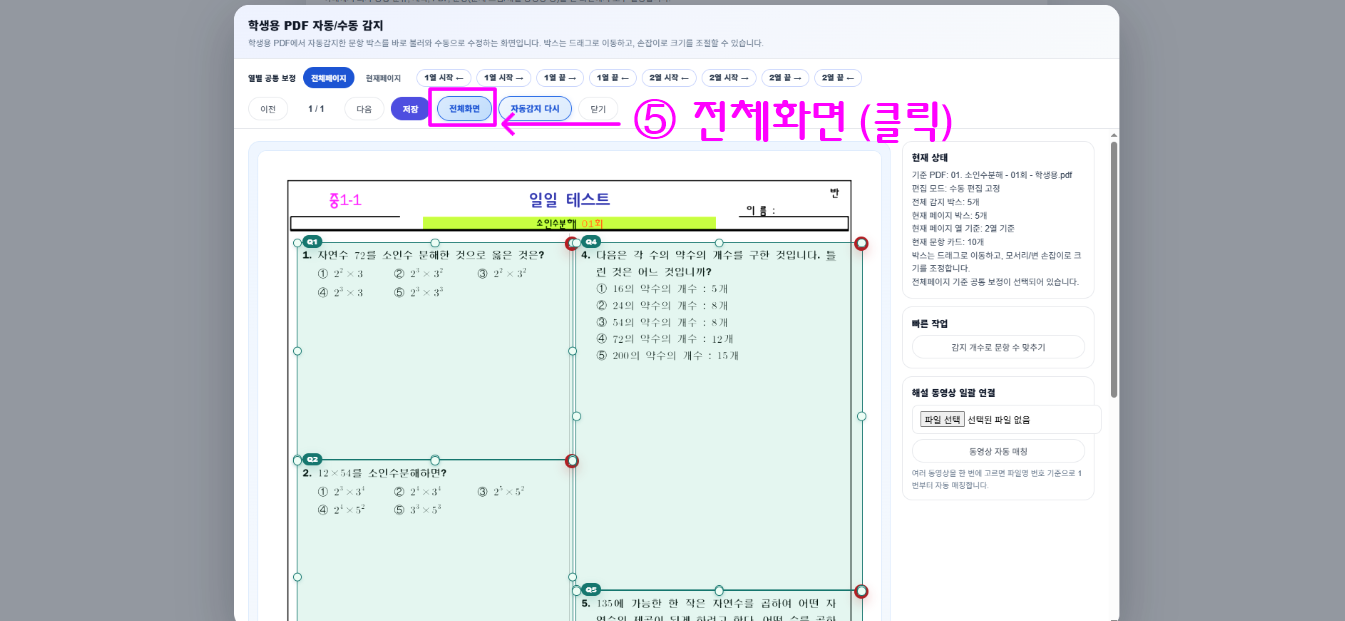
8전체화면 편집 모드에서 문항 박스 조정
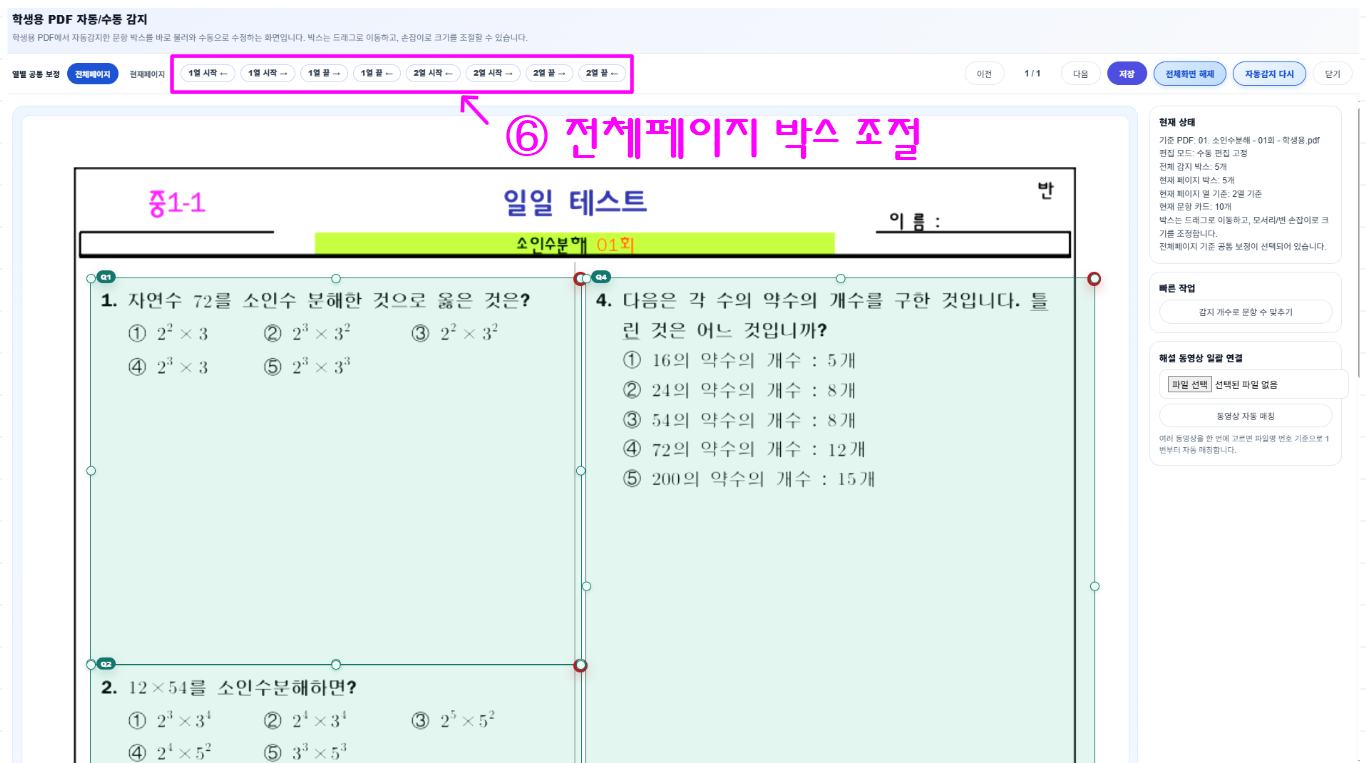
9문항 박스 위치/크기 수동 미세조정
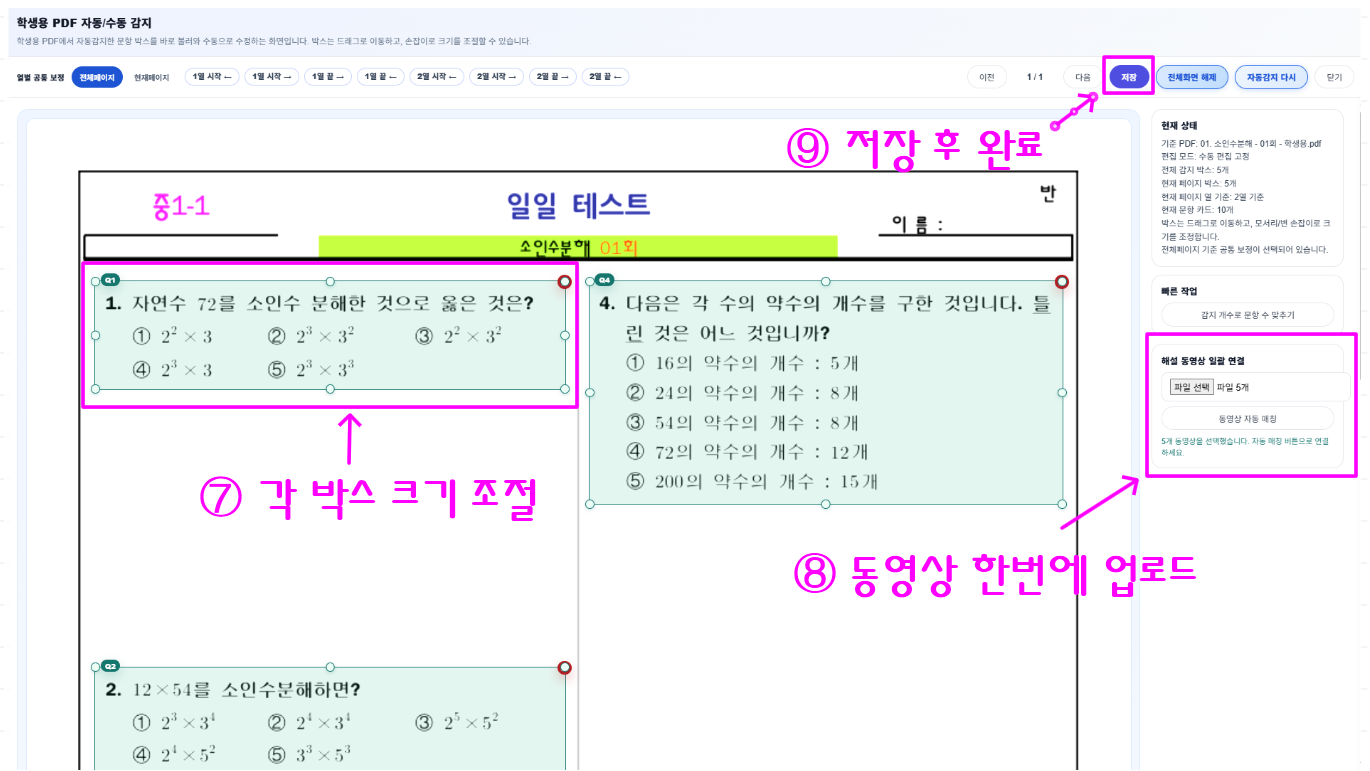
10문항별 정답 체크
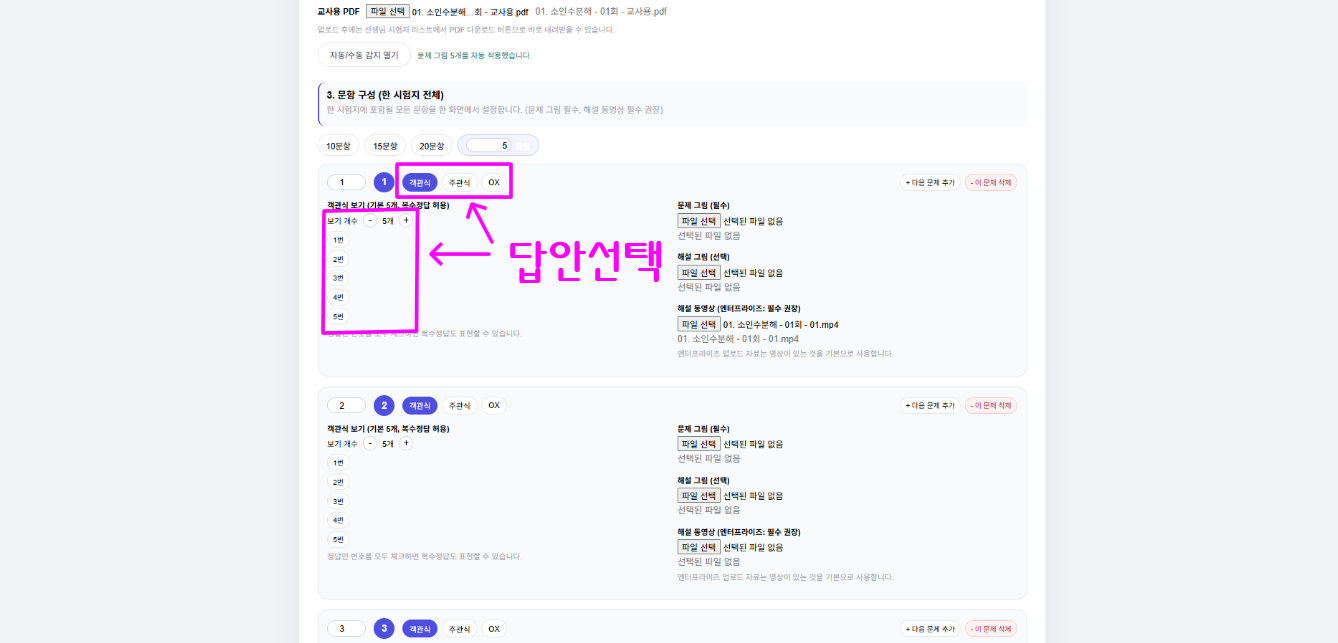
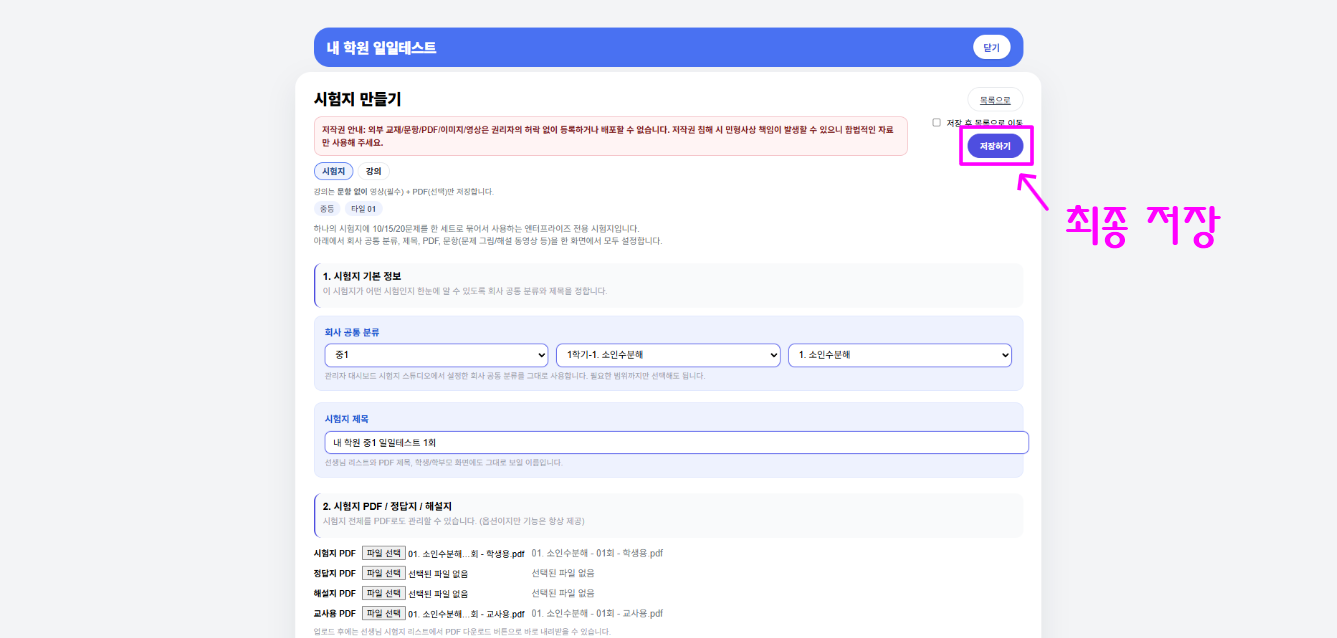
11최종 저장 실행
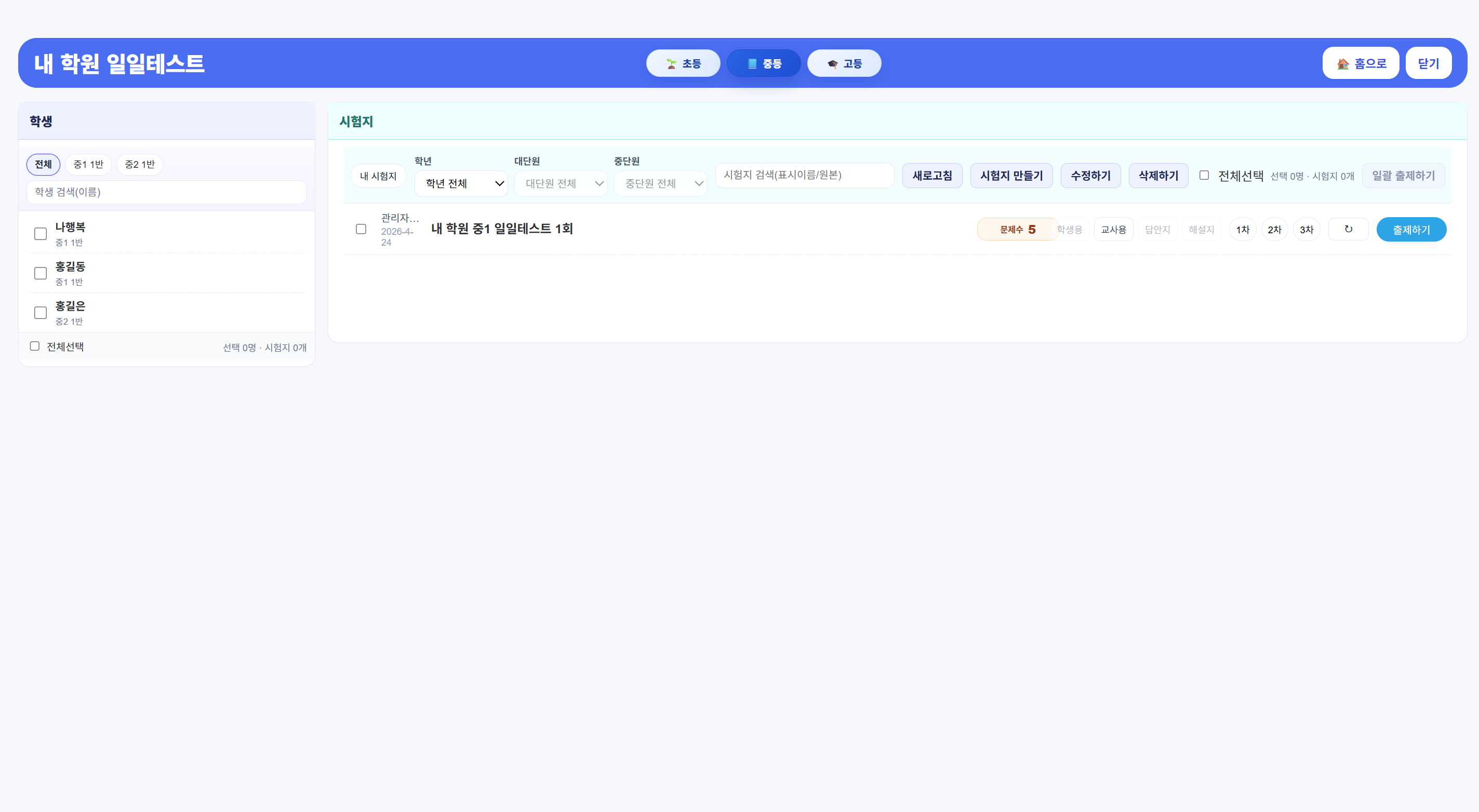
12저장 후 리스트 반영 확인
13실전 팁 (중요)
9자동매칭 저장은 문항/영상 매칭 저장용으로 먼저 사용합니다.
10그 다음 문항카드에서 정답을 체크한 뒤 최종 저장하세요.
11리스트가 바로 안 보이면 학년/단원/슬롯 필터와 새로고침을 먼저 확인하세요.
14한 줄 요약
자동감지 -> 문항 조정 -> 정답 체크 -> 최종 저장 순서만 지키면, 내 학원자료 업로드를 안정적으로 운영할 수 있습니다.